راهنمای خرید SSD برای کامپیوتر و لپتاپ

راهنمای خرید SSD برای کامپیوتر و لپتاپ
جمعه، ۵ تیر ۱۴۰۵
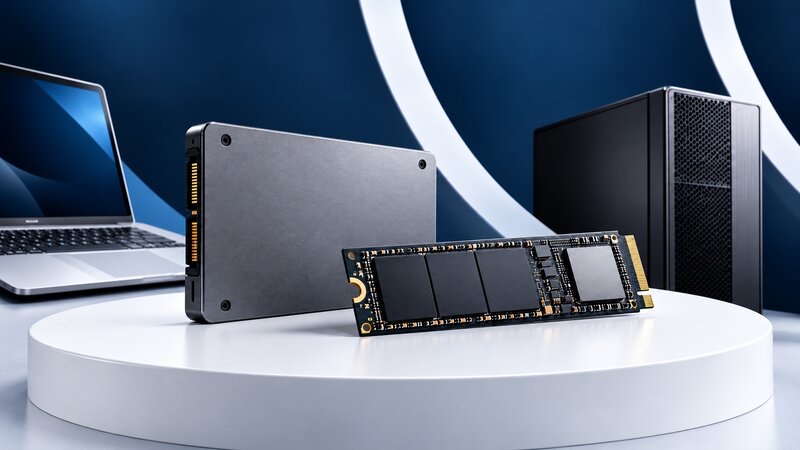
راهنمای خرید SSD برای کامپیوتر و لپتاپ؛ کدام مدل برای شما مناسبتر است؟
اگر کامپیوتر یا لپتاپ شما کند شده، برنامهها دیر باز میشوند، ویندوز زمان زیادی برای بالا آمدن نیاز دارد یا هنگام کار با فایلها سیستم شما سنگین عمل میکند، احتمالاً وقت آن رسیده که به سراغ خرید SSD بروید. در بسیاری از مواقع، تعویض هارد قدیمی با SSD یکی از بهترین و اقتصادیترین راهها برای افزایش سرعت سیستم است.
امروزه SSDها در مدلها، ظرفیتها و سرعتهای مختلفی عرضه میشوند. همین تنوع باعث شده انتخاب مدل مناسب برای خیلی از کاربران کمی گیجکننده باشد. در این مقاله بررسی میکنیم SSD چیست، چه تفاوتی با هارد معمولی دارد، چه مدلهایی در بازار وجود دارد و هنگام خرید باید به چه نکاتی توجه کنید.
SSD چیست و چه تفاوتی با هارد HDD دارد؟
SSD مخفف Solid State Drive است. برخلاف هاردهای HDD که دارای قطعات مکانیکی و دیسک چرخان هستند، SSD از حافظه فلش استفاده میکند. همین موضوع باعث میشود سرعت خواندن و نوشتن اطلاعات در SSD بسیار بیشتر از هاردهای قدیمی باشد.
در هارد HDD، برای دسترسی به اطلاعات، قطعات مکانیکی باید حرکت کنند. به همین دلیل سرعت آن پایینتر است و در برابر ضربه هم آسیبپذیرتر خواهد بود. اما SSD قطعه متحرک ندارد، سریعتر کار میکند، صدای خاصی تولید نمیکند و مصرف انرژی کمتری دارد.
اگر سیستم شما هنوز از هارد HDD استفاده میکند، نصب SSD میتواند تفاوت بسیار محسوسی ایجاد کند. روشن شدن سریعتر ویندوز، باز شدن سریعتر برنامهها، کاهش هنگ کردن سیستم و افزایش سرعت انتقال فایلها از مهمترین مزایای SSD هستند.
چرا ارتقای SSD برای سیستمهای قدیمی مهم است؟
بسیاری از کاربران تصور میکنند برای افزایش سرعت کامپیوتر باید حتماً پردازنده یا رم را ارتقا دهند. اما در سیستمهایی که هنوز هارد HDD دارند، معمولاً اولین ارتقای پیشنهادی نصب SSD است.
وقتی ویندوز روی SSD نصب شود، سیستم بسیار سریعتر بوت میشود. نرمافزارهایی مثل مرورگر، آفیس، فتوشاپ، برنامههای حسابداری و نرمافزارهای اداری هم با سرعت بیشتری اجرا میشوند. حتی اگر پردازنده سیستم شما چندان جدید نباشد، نصب SSD میتواند حس کار با سیستم را بسیار روانتر کند.
برای کامپیوترهای اداری، فروشگاهی، خانگی، آموزشی و حتی لپتاپهای قدیمی، SSD یکی از بهترین ارتقاها از نظر هزینه و نتیجه است.
انواع SSD از نظر فرم و اتصال
SSDها از نظر ظاهر و نوع اتصال مدلهای مختلفی دارند. شناخت این مدلها کمک میکند هنگام خرید، گزینهای را انتخاب کنید که با سیستم شما سازگار باشد.
۱. SSD دو و نیم اینچی SATA
این مدل از نظر ظاهر شبیه هاردهای لپتاپی است و با کابل SATA به مادربرد وصل میشود. SSDهای SATA معمولاً برای کامپیوترها و لپتاپهای قدیمیتر گزینه مناسبی هستند.
اگر مادربرد یا لپتاپ شما از SSDهای M.2 پشتیبانی نمیکند، مدلهای SATA بهترین انتخاب هستند. سرعت آنها از هاردهای HDD بسیار بیشتر است، اما نسبت به SSDهای NVMe سرعت پایینتری دارند.
۲. SSD M.2 SATA
این نوع SSD ظاهر باریک و کوچکی دارد و مستقیم روی اسلات M.2 مادربرد نصب میشود، اما از نظر سرعت به SATA محدود است. یعنی با وجود ظاهر شبیه SSDهای NVMe، سرعت آن به اندازه مدلهای NVMe نیست.
هنگام خرید SSD M.2 باید حتماً بررسی کنید که مادربرد شما از M.2 SATA پشتیبانی میکند یا M.2 NVMe یا هر دو.
۳. SSD M.2 NVMe
SSDهای NVMe یکی از محبوبترین و سریعترین مدلهای امروزی هستند. این نوع SSD از مسیر PCIe برای انتقال اطلاعات استفاده میکند و سرعت بسیار بالاتری نسبت به SATA دارد.
اگر سیستم شما از M.2 NVMe پشتیبانی میکند، این مدل معمولاً بهترین انتخاب برای نصب ویندوز، نرمافزارها و فایلهای کاری مهم است. SSDهای NVMe برای کاربران اداری حرفهای، طراحان، تدوینگران، برنامهنویسان و کسانی که با فایلهای حجیم کار میکنند بسیار مناسب هستند.
تفاوت PCIe 3.0، PCIe 4.0 و PCIe 5.0 در SSD چیست؟
SSDهای NVMe بسته به نسل PCIe سرعتهای متفاوتی دارند. PCIe 3.0 سرعت خوبی برای استفاده عمومی ارائه میدهد و هنوز هم برای بسیاری از کاربران کافی است. PCIe 4.0 سرعت بالاتری دارد و برای بیشتر سیستمهای جدید انتخاب بسیار مناسبی است.
PCIe 5.0 نسل جدیدتر و سریعتری است که در سیستمهای حرفهایتر استفاده میشود. این مدلها سرعت بسیار بالایی دارند، اما برای همه کاربران ضروری نیستند. اگر کار شما فقط وبگردی، کار اداری، حسابداری، تماشای فیلم و استفاده روزمره است، SSD PCIe 4.0 یا حتی PCIe 3.0 هم میتواند کاملاً کافی باشد.
اما اگر با فایلهای سنگین، تدوین ویدئو، پروژههای گرافیکی، بکآپهای حجیم یا نرمافزارهای حرفهای سروکار دارید، SSDهای سریعتر ارزش خرید بیشتری پیدا میکنند.
چه ظرفیتی برای SSD مناسب است؟
انتخاب ظرفیت SSD به نوع استفاده شما بستگی دارد. اگر فقط میخواهید ویندوز و چند برنامه اصلی را نصب کنید، ظرفیت ۲۵۶ گیگابایت حداقل قابل قبول است، اما برای استفاده امروزی معمولاً محدودکننده خواهد بود.
برای بیشتر کاربران خانگی و اداری، ظرفیت ۵۱۲ گیگابایت انتخاب مناسبی است. این ظرفیت برای نصب ویندوز، نرمافزارها و تعدادی فایل کاری کافی است.
اگر فایلهای زیادی دارید، نرمافزارهای سنگین نصب میکنید یا میخواهید فضای بیشتری برای آینده داشته باشید، SSD یک ترابایت انتخاب بهتر و آیندهنگرانهتری است. برای کاربران حرفهای، تولیدکنندگان محتوا، طراحان و کسانی که با فایلهای ویدئویی یا پروژههای سنگین کار میکنند، ظرفیت دو ترابایت یا بیشتر پیشنهاد میشود.
آیا برای لپتاپ هم میتوان SSD نصب کرد؟
بله، در بسیاری از لپتاپها امکان نصب SSD وجود دارد. بعضی لپتاپهای قدیمی از SSD دو و نیم اینچی SATA پشتیبانی میکنند. در این حالت میتوان هارد قدیمی را با SSD جایگزین کرد.
در لپتاپهای جدیدتر معمولاً اسلات M.2 وجود دارد و میتوان SSD M.2 SATA یا NVMe نصب کرد. البته قبل از خرید باید مدل دقیق لپتاپ بررسی شود تا نوع SSD قابل پشتیبانی مشخص شود.
برای لپتاپهای قدیمی، نصب SSD معمولاً باعث افزایش چشمگیر سرعت میشود. بسیاری از لپتاپهایی که کند و قدیمی به نظر میرسند، بعد از نصب SSD و افزایش رم دوباره برای کارهای روزمره قابل استفاده میشوند.
آیا SSD روی سرعت اینترنت تأثیر دارد؟
SSD سرعت اینترنت شما را بیشتر نمیکند، اما میتواند تجربه کلی کار با سیستم را روانتر کند. مثلاً مرورگر سریعتر باز میشود، فایلهای دانلودشده سریعتر ذخیره و منتقل میشوند و سیستم هنگام کار با چند برنامه همزمان کمتر کند میشود.
بنابراین اگر اینترنت شما کند است، مشکل از SSD نیست. اما اگر سیستم هنگام وبگردی، باز کردن مرورگر یا اجرای برنامهها کند عمل میکند، نصب SSD میتواند کمک زیادی کند.
آیا SSD برای سیستمهای اداری ضروری است؟
برای سیستمهای اداری، SSD امروز تقریباً یک نیاز مهم محسوب میشود. در محیطهای کاری، زمان بالا آمدن ویندوز، باز شدن نرمافزارهای حسابداری، اجرای برنامههای آفیس و دسترسی سریع به فایلها اهمیت زیادی دارد.
وقتی چندین سیستم در یک دفتر یا فروشگاه کند باشند، این کندی در طول روز باعث اتلاف زمان زیادی میشود. ارتقای سیستمهای اداری با SSD میتواند بهرهوری کارکنان را افزایش دهد و هزینه بسیار کمتری نسبت به خرید سیستمهای جدید داشته باشد.
نکات مهم هنگام خرید SSD
قبل از خرید SSD، ابتدا باید مشخص کنید سیستم شما از چه نوع SSD پشتیبانی میکند. اگر کامپیوتر یا لپتاپ شما قدیمی است، ممکن است فقط از SSD SATA پشتیبانی کند. اگر سیستم جدیدتر باشد، احتمالاً امکان استفاده از SSD M.2 NVMe هم وجود دارد.
نکته دوم ظرفیت است. بهتر است فقط به قیمت پایینتر توجه نکنید. گاهی خرید SSD با ظرفیت پایین باعث میشود خیلی زود با کمبود فضا روبهرو شوید.
نکته سوم برند و گارانتی است. SSD قطعهای است که اطلاعات مهم شما روی آن ذخیره میشود، بنابراین خرید مدل بیکیفیت یا بدون گارانتی معتبر میتواند ریسک بالایی داشته باشد.
نکته چهارم سرعت واقعی و نوع کاربری است. برای کارهای ساده، لازم نیست گرانترین و سریعترین مدل را بخرید. اما برای کارهای حرفهای، سرعت خواندن و نوشتن، دوام، کش، کنترلر و پایداری عملکرد اهمیت بیشتری دارد.
آیا SSD نیاز به خنککننده دارد؟
SSDهای SATA معمولاً نیاز خاصی به خنککننده ندارند. اما بعضی SSDهای NVMe پرسرعت، مخصوصاً مدلهای PCIe 4.0 و PCIe 5.0، هنگام کار سنگین گرمای بیشتری تولید میکنند.
در سیستمهای حرفهای، بهتر است از مادربردی استفاده شود که هیتسینک SSD دارد یا برای SSD خنککننده مناسب تهیه شود. دمای زیاد میتواند باعث کاهش سرعت موقت SSD شود. به همین دلیل، تهویه مناسب کیس هم اهمیت دارد.
برای چه کسانی SSD SATA بهتر است؟
SSD SATA برای کاربرانی مناسب است که سیستم قدیمی دارند، مادربرد آنها اسلات M.2 ندارد یا قصد دارند با هزینه مناسب سرعت سیستم خود را افزایش دهند.
برای کارهای روزمره، سیستمهای اداری، لپتاپهای قدیمی، نرمافزارهای آفیس، حسابداری، وبگردی و استفاده عمومی، SSD SATA هنوز انتخاب بسیار خوبی است.
برای چه کسانی SSD NVMe بهتر است؟
SSD NVMe برای کاربرانی مناسب است که سیستم جدیدتر دارند و سرعت بالاتر میخواهند. اگر با فایلهای حجیم کار میکنید، نرمافزارهای حرفهای اجرا میکنید، چند برنامه سنگین را همزمان باز میکنید یا میخواهید سیستم شما در آینده هم سریع و بهروز باشد، NVMe انتخاب بهتری است.
برای نصب ویندوز و نرمافزارهای اصلی روی سیستمهای جدید، SSD NVMe معمولاً بهترین گزینه است.
جمعبندی
خرید SSD یکی از بهترین راهها برای افزایش سرعت کامپیوتر و لپتاپ است. اگر سیستم شما کند شده و هنوز از هارد HDD استفاده میکند، نصب SSD میتواند تفاوت بسیار زیادی ایجاد کند.
برای سیستمهای قدیمی، SSD SATA انتخابی اقتصادی و کاربردی است. برای سیستمهای جدیدتر، SSD M.2 NVMe سرعت بالاتر و عملکرد بهتری ارائه میدهد. ظرفیت مناسب برای بیشتر کاربران ۵۱۲ گیگابایت یا یک ترابایت است، اما کاربران حرفهای بهتر است به سراغ ظرفیتهای بالاتر بروند.
در نهایت، بهترین SSD لزوماً گرانترین مدل بازار نیست؛ بهترین انتخاب مدلی است که با سیستم، بودجه و نوع استفاده شما هماهنگ باشد. قبل از خرید، حتماً نوع اتصال، ظرفیت، سرعت، برند و گارانتی محصول را بررسی کنید تا خریدی مطمئن و بهصرفه داشته باشید.